

¿Instalaste Bazzite (basado en Fedora) junto con Windows 11 en tu laptop HP y el sistema arranca directamente en Windows sin mostrar el menú GRUB?\ ¡No te preocupes! Aquí tienes la solución paso a paso. ✅
🔍 ¿Por qué ocurre esto?
En muchos equipos HP, el firmware UEFI prioriza Windows Boot Manager y no reconoce automáticamente la entrada de Fedora/Bazzite, aunque el cargador esté instalado en EFI/fedora/grubx64.efi.
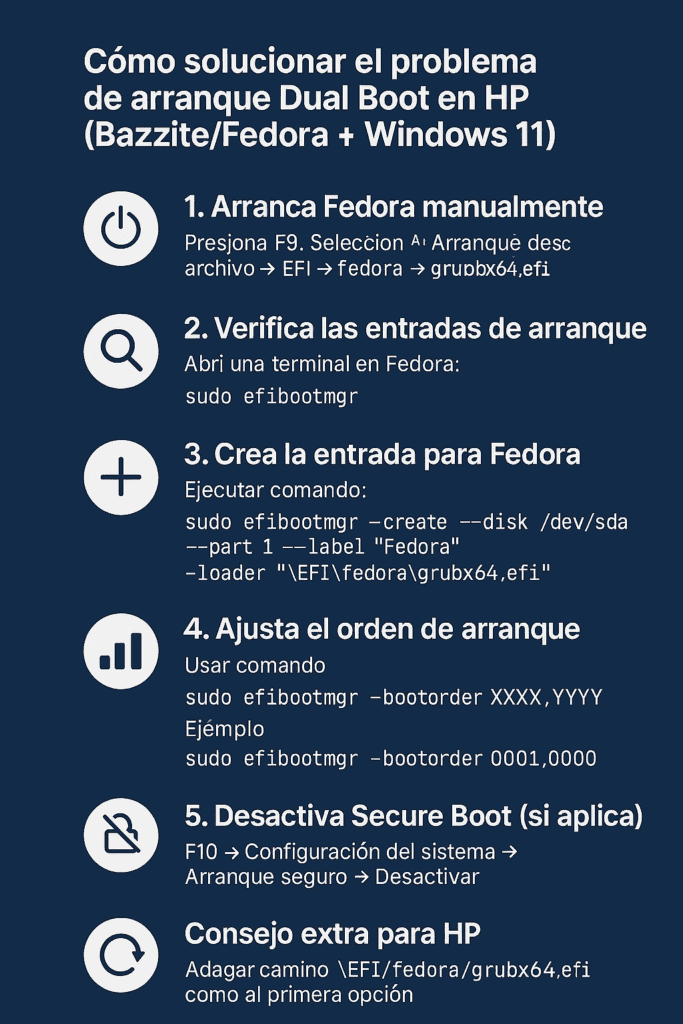
🛠 Solución paso a paso
✅ 1. Arranca Fedora manualmente
- Presiona F9 al encender tu PC.
- Selecciona Arranque desde archivo.
- Navega a:\
EFI → fedora → grubx64.efi - ¡Listo! Fedora se iniciará.
✅ 2. Verifica las entradas de arranque
Abre una terminal en Fedora y escribe:
sudo efibootmgr
Verás algo como:
BootCurrent: 0003
BootOrder: 0001,0000
Boot0000* Windows Boot Manager
Boot0001* Fedora
Si Fedora no aparece, debemos crear la entrada.
✅ 3. Crea la entrada para Fedora
Ejecuta:
sudo efibootmgr --create --disk /dev/sda --part 1 --label "Fedora" --loader "\EFI\fedora\grubx64.efi"📌 Notas:
/dev/sda→ tu disco principal (verifica conlsblk).--part 1→ la partición EFI (normalmente la 1).
✅ 4. Ajusta el orden de arranque
Después de crear la entrada, pon Fedora primero:
sudo efibootmgr --bootorder XXXX,YYYYDonde:
XXXX= número de Fedora.YYYY= número de Windows.
Ejemplo:
sudo efibootmgr --bootorder 0001,0000✅ 5. Desactiva Secure Boot (si aplica)
Entra al BIOS:
- Presiona F10 → Configuración del sistema → Arranque seguro → Desactivar.
- Guarda y reinicia.
✅ 6. Reinicia y prueba
Ahora debería aparecer GRUB automáticamente.
💡 Consejo extra para HP
Si HP sigue arrancando Windows:
- En BIOS, busca Opciones de arranque personalizadas.
- Agrega manualmente la ruta:\
\EFI\fedora\grubx64.efi. - Ponla como primera opción.
🎯 Resumen rápido
✔ Arranca Fedora manualmente.\ ✔ Usa efibootmgr para crear entrada.\ ✔ Ajusta el orden de arranque.\ ✔ Desactiva Secure Boot si es necesario.\ ✔ Configura en BIOS si HP lo ignora.
🟦 Opción A: WordPress (Gutenberg)
1) Bloque “Código” (rápido y sencillo)
- En el editor Gutenberg, añade Bloque → Código.
- Pega tus comandos dentro.
- ✅ Ventaja: es nativo y seguro.
- ❗️Desventaja: no trae botón “copiar” por defecto.
2) Bloque “HTML” + botón copiar (recomendado)
Usa este bloque para tener código + botón:
sudo efibootmgr
sudo efibootmgr --create --disk /dev/sda --part 1 --label "Fedora" --loader "\EFI\fedora\grubx64.efi"
sudo efibootmgr --bootorder 0001,0000
Tip WordPress: si tu tema minimiza scripts, este <script> en el bloque HTML funciona; si no, puedes moverlo a tu archivo footer/custom.js.
3) Plugin con botón copiar (no-code)
Si prefieres plugin:
- PrismJS + Copy to Clipboard (muchos temas lo traen).
- WP Markdown Editor (ss) o Code Syntax Block con opción “Copy”.
🟩 Opción B: HTML puro (sitio estático)
Pega este patrón donde quieras mostrar el código:
sudo efibootmgr
sudo efibootmgr --create --disk /dev/sda --part 1 --label "Fedora" --loader "\EFI\fedora\grubx64.efi"
sudo efibootmgr --bootorder 0001,0000
Si Llegaste Aqui esta el Metodo mas Facil:
🛠 Solución paso a paso
✅ 1. Arranca Fedora manualmente
Presiona F9 al encender tu PC.
Selecciona Arranque desde archivo.
Navega a:
EFI → fedora → grubx64.efi
¡Listo! Fedora se iniciará.
✅ 2. Verifica las entradas de arranque
Abre una terminal en Fedora y escribe:
sudo efibootmgr
Verás algo como:
BootCurrent: 0003
BootOrder: 0001,0000
Boot0000* Windows Boot Manager
Boot0001* Fedora
Si Fedora no aparece, debemos crear la entrada.
✅ 3. Crea la entrada para Fedora
Ejecuta:
sudo efibootmgr --create --disk /dev/sda --part 1 --label "Fedora" --loader "\EFI\fedora\grubx64.efi"
📌 Notas:
/dev/sda→ tu disco principal (verifica conlsblk).--part 1→ la partición EFI (normalmente la 1).
✅ 4. Ajusta el orden de arranque
Después de crear la entrada, pon Fedora primero:
sudo efibootmgr --bootorder XXXX,YYYY
Donde:
- XXXX = número de Fedora.
- YYYY = número de Windows.
Ejemplo:
sudo efibootmgr --bootorder 0001,0000
✅ 5. Desactiva Secure Boot (si aplica)
Entra al BIOS:
- Presiona F10 → Configuración del sistema → Arranque seguro → Desactivar.
- Guarda y reinicia.
✅ 6. Reinicia y prueba
Ahora debería aparecer GRUB automáticamente.
✅ Texto para redes sociales
🚀 ¿Instalaste Fedora/Bazzite junto con Windows y tu PC arranca directo en Windows?
¡No te preocupes! Este problema es común en laptops HP y tiene solución sencilla. 🔧
👉 Aprende cómo activar GRUB y configurar el arranque dual correctamente con pasos claros y comandos listos para copiar.
📌 Guía completa aquí: [Tu enlace a la página]
💡 Tip: Si tu BIOS solo muestra Windows Boot Manager, no significa que perdiste Fedora. ¡Solo falta registrarlo y darle prioridad! 😉